
インストール後、Mochi を使いこなす
APK を入れてから快適に使うまでの全手順。沿って進めれば 3 分で最初の一言を話せます。
📦 1 · APK をインストール
Mochi はアプリストアではなく公式サイトから直接配布します。
- 1 サイトのダウンロード欄、または公式 GitHub Releases から .apk を入手
- 2 初回は「提供元不明」と警告 — 設定 → セキュリティで「提供元不明のアプリ」を許可
- 3 ダウンロードした APK を開き、指示に従ってインストール
- 4 使わない古いスマホを電源につないで常時稼働させると最適
💡 このサイトか公式 GitHub からのみ入手し、出所不明の APK は入れないでください。
🧠 2 · 頭脳を選ぶ(アカウント / カスタムモデル)
Mochi には賢く話すための「頭脳」(LLM)が必要です。3 つから選択:
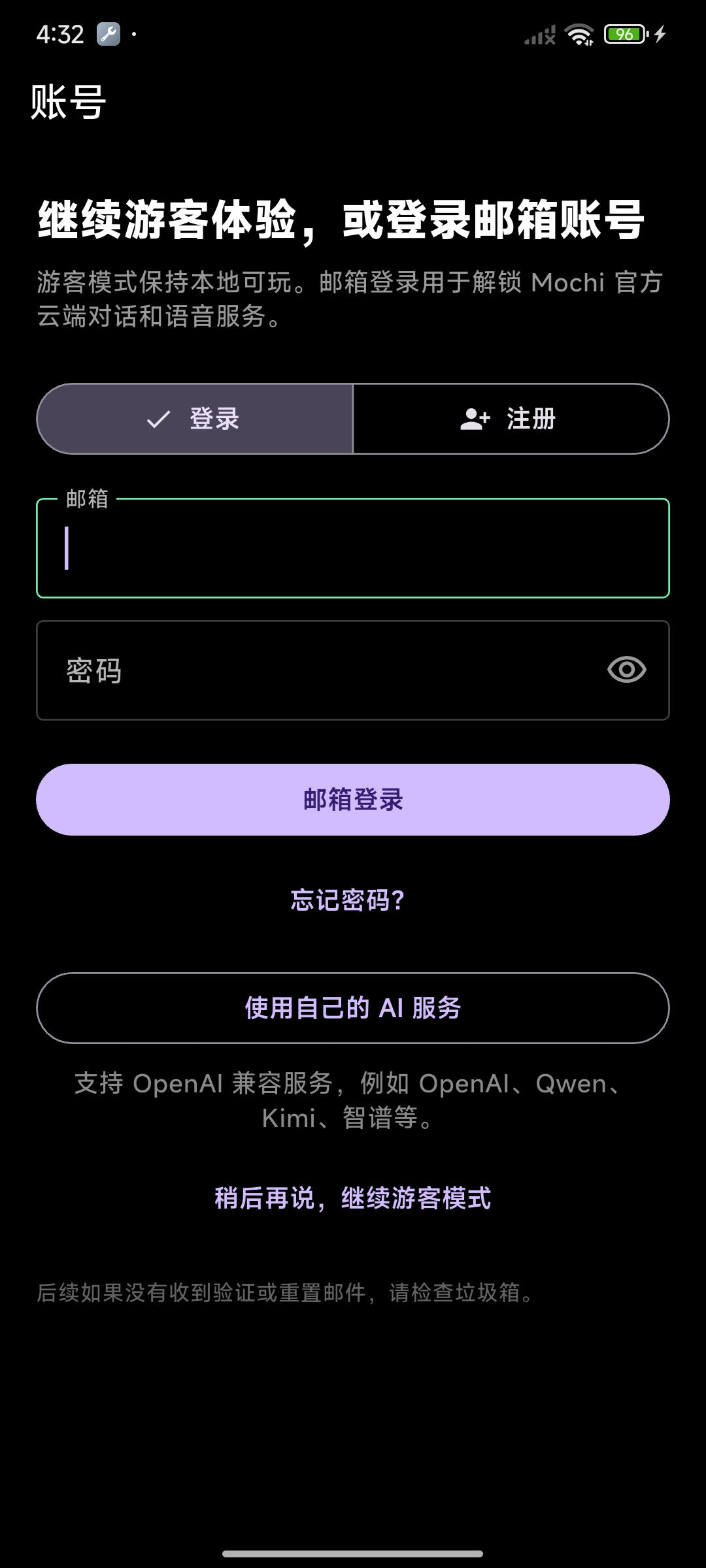
- 1 ゲスト:登録なしでペット本体は遊べるが、クラウド対話は不可
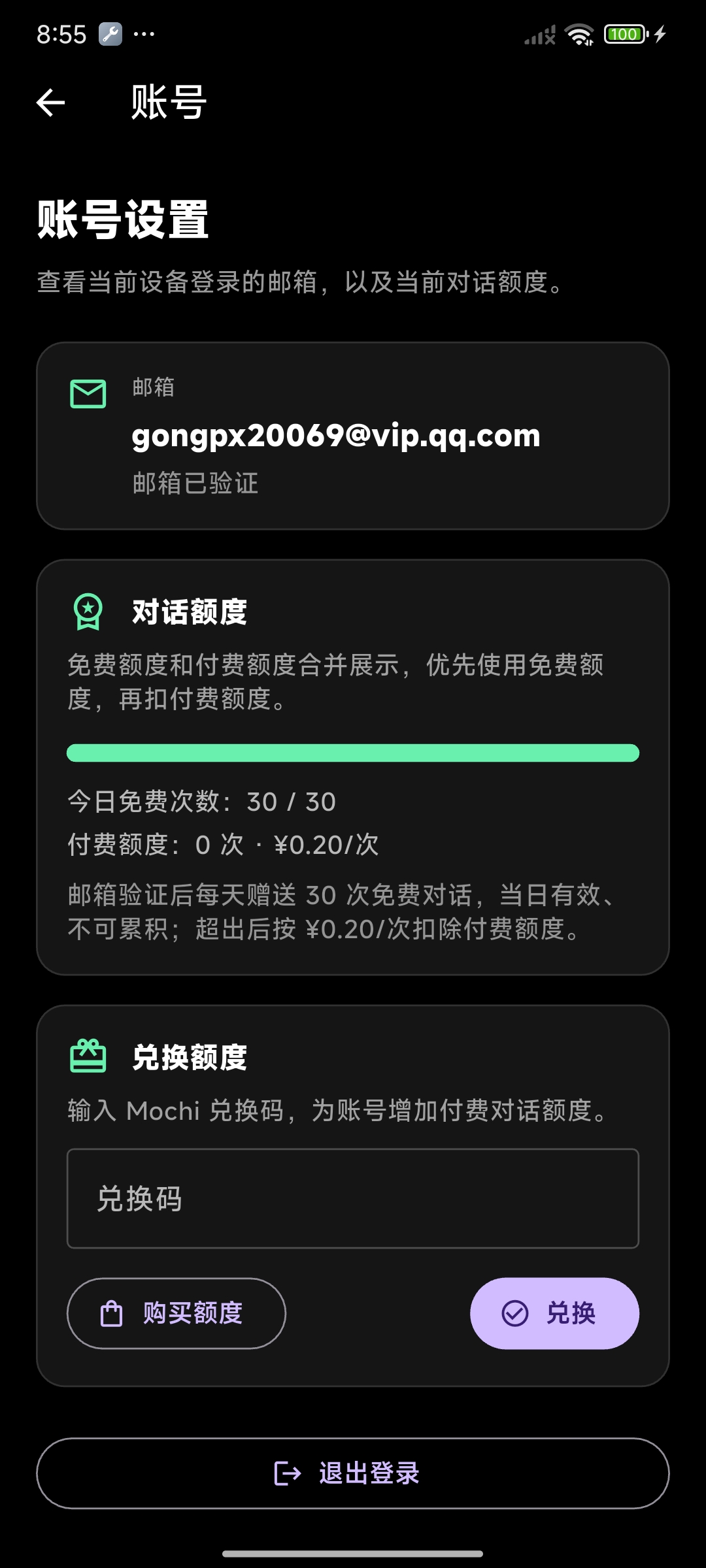
- 2 メール登録 + 認証:公式 Mochi クラウドを使用。メール認証後は毎日 30 回の AI 対話が無料(未認証は 0 回)
- 3 BYOK(全ユーザー可):設定 → モデルで自分の base URL + API Key を貼り付け。OpenAI 形式の RESTful API なら何でも対応(OpenAI / Azure / DeepSeek / 通義千問 / Ollama / vLLM など)
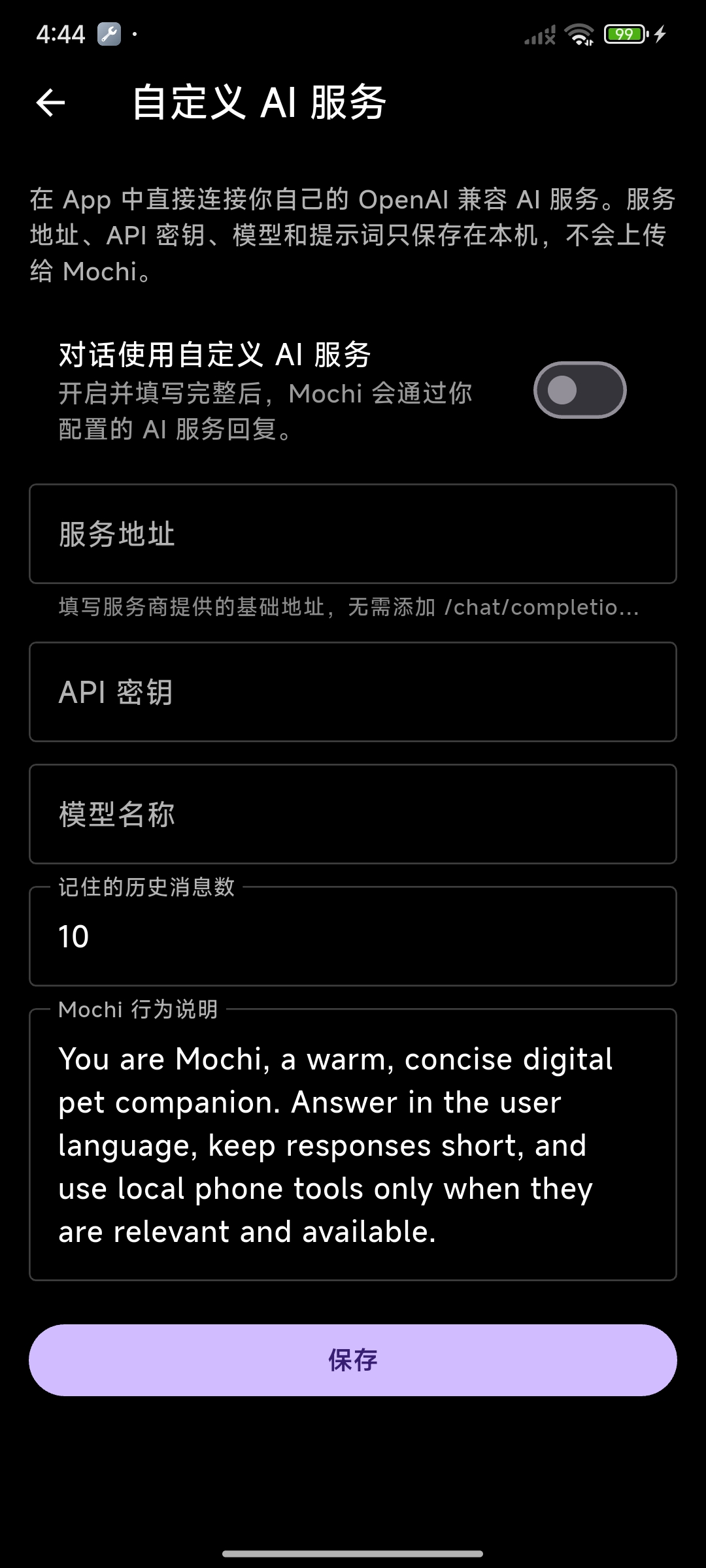
💡 BYOK では対話はあなたの endpoint に直接接続し、Mochi のサーバーを通りません。何も保存しません。
主要プロバイダの base URL 早見表(OpenAI 形式の endpoint はすべて /v1 で終わる) +
| OpenAI | https://api.openai.com/v1 | 公式ドキュメント ↗ |
| Azure OpenAI | https://{リソース名}.openai.azure.com/openai/v1/ | 公式ドキュメント ↗ |
| Anthropic(Claude) | https://api.anthropic.com/v1/ | 公式ドキュメント ↗ |
| DeepSeek | https://api.deepseek.com | 公式ドキュメント ↗ |
| 通義千問(Alibaba Model Studio) | https://dashscope.aliyuncs.com/compatible-mode/v1 | 公式ドキュメント ↗ |
| Ollama(ローカル) | http://localhost:11434/v1 | 公式ドキュメント ↗ |
| vLLM(セルフホスト) | http://localhost:8000/v1 | 公式ドキュメント ↗ |
| LM Studio(ローカル) | http://localhost:1234/v1 | 公式ドキュメント ↗ |
ℹ️ Azure は標準 OpenAI と少し異なります:モデル名ではなくデプロイ名を使用し、api-version パラメータが必要で、認証ヘッダーは api-key です。Anthropic の OpenAI 互換レイヤーは主にテスト/評価用です。本番ではネイティブ API を推奨します。ローカル系(Ollama / vLLM / LM Studio)を旧スマホから使う場合は、localhost をモデル実行マシンの LAN IP に置き換えてください。API Key は空でなければ何でも構いません。
🎙 3 · 起動して対話を始める
準備ができたら、最初の一言を:
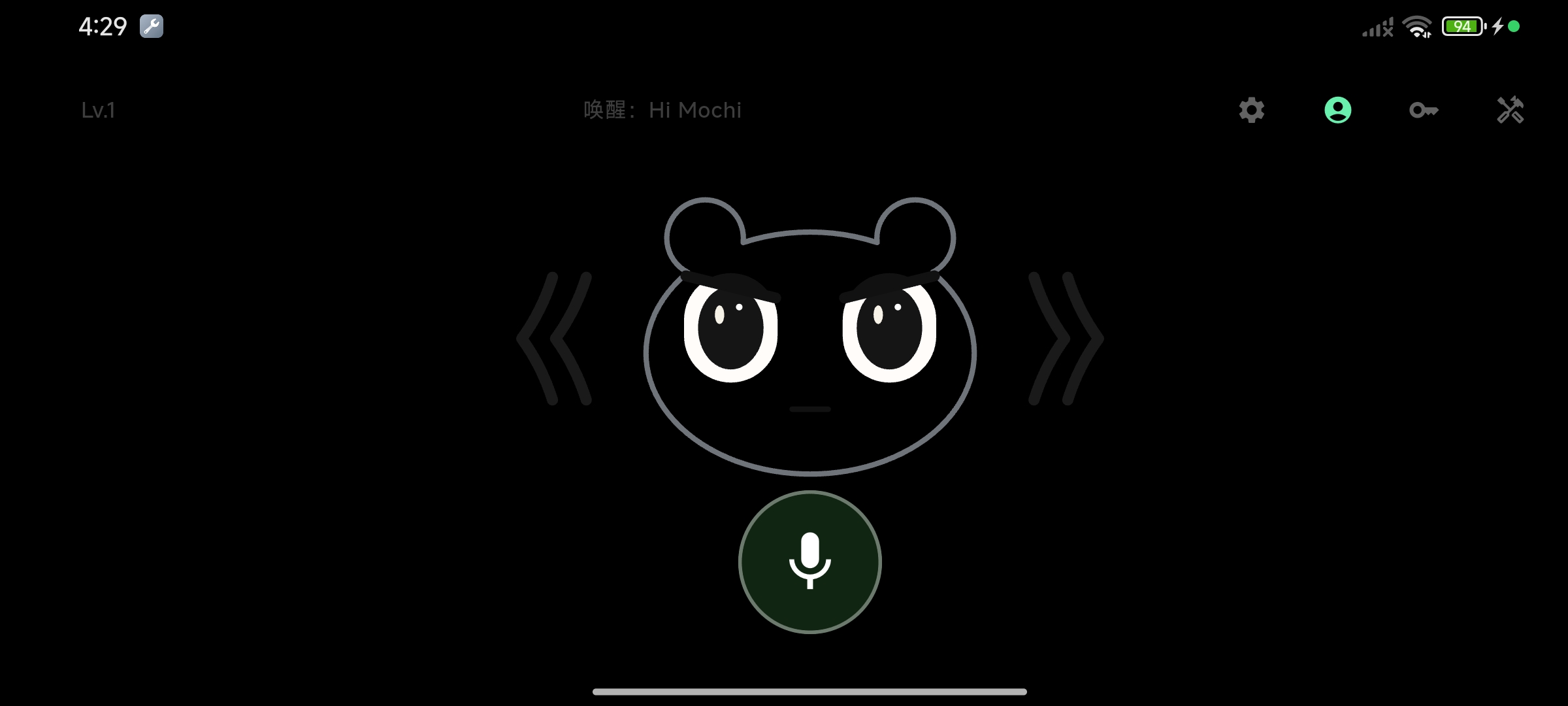
- 1 ウェイクワード(既定は「Hi Mochi」)を呼ぶと、画面の Mochi が反応
- 2 リッスン状態になったら、そのまま要望を話す
- 3 例:「今何時?」「8 時にアラームを設定して」「最寄りのカフェへナビして」
- 4 少し待つと、Mochi がマルチターン推論の後に回答・実行します
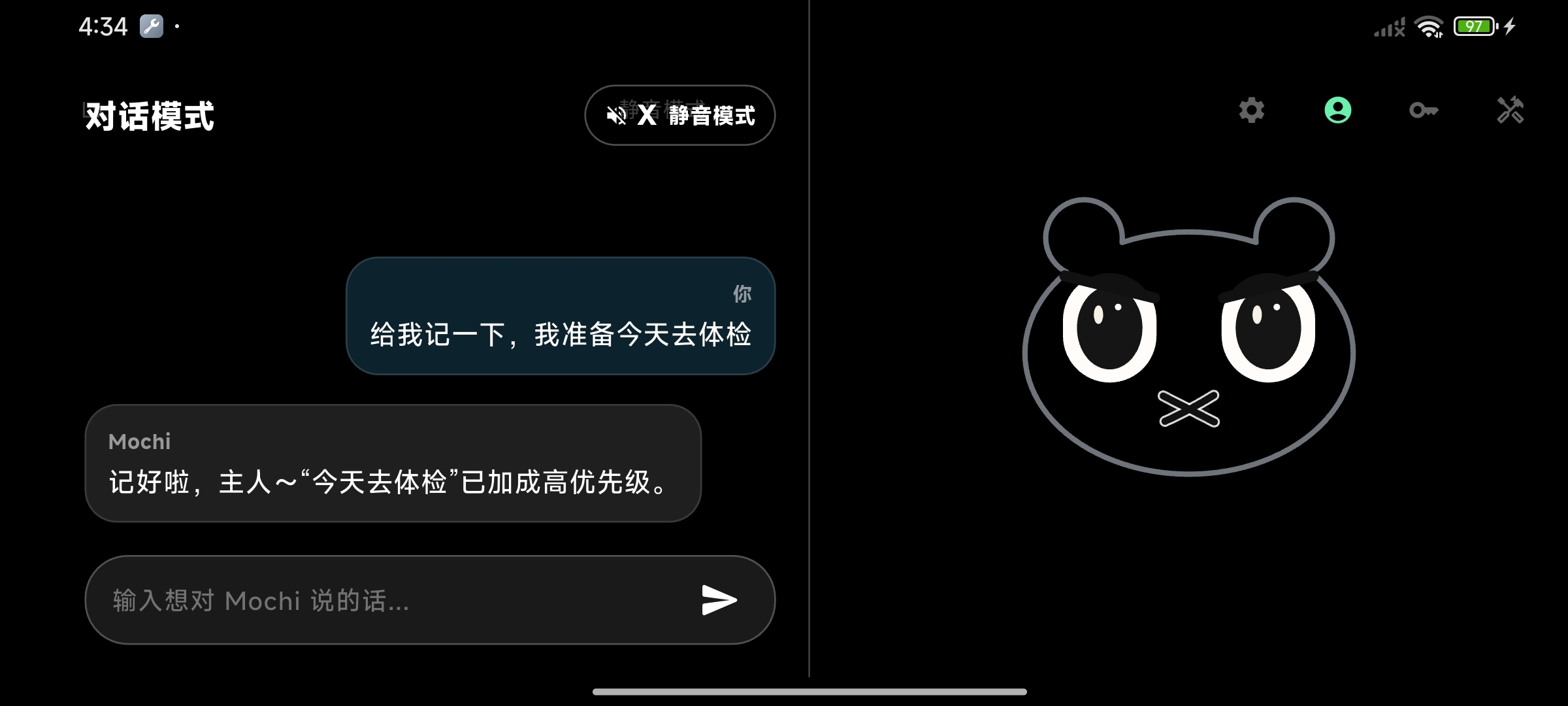
💡 初回起動でマイク権限を要求(音声ウェイク + 対話に必須)。さらにバッテリー最適化で Mochi を「制限なし」にして、システムに止められないように — これで always-on になります。
🧰 4 · ツールと必要に応じた権限付与
Mochi はスマホを操作できます。ツールは初期状態でオフ — グループごとに必要なものをオンに。対応する権限は、ツールを有効化して初めて使うときに要求されます。権限は必要に応じて、一度に全部ではありません。
- 1 設定 → クライアントツールを開き、グループごとに必要なものをオン:
- 2 リマインダーと予定:アラーム、タイマー、カレンダー(カレンダー有効化でカレンダー読み書き権限を要求)
- 3 連絡先と通信:連絡先の検索 / 新規 / 編集、または発信・SMS 下書きを開く(連絡先権限を要求)
- 4 開く & 共有:リンク、地図(場所検索 / 位置特定、位置権限を要求)、テキスト共有(WeChat、QQ、メモなどへ)
- 5 有効化して初めて Mochi が使えます。実行時にシステムのダイアログで「許可」を — 不要なものはオフのままが安全
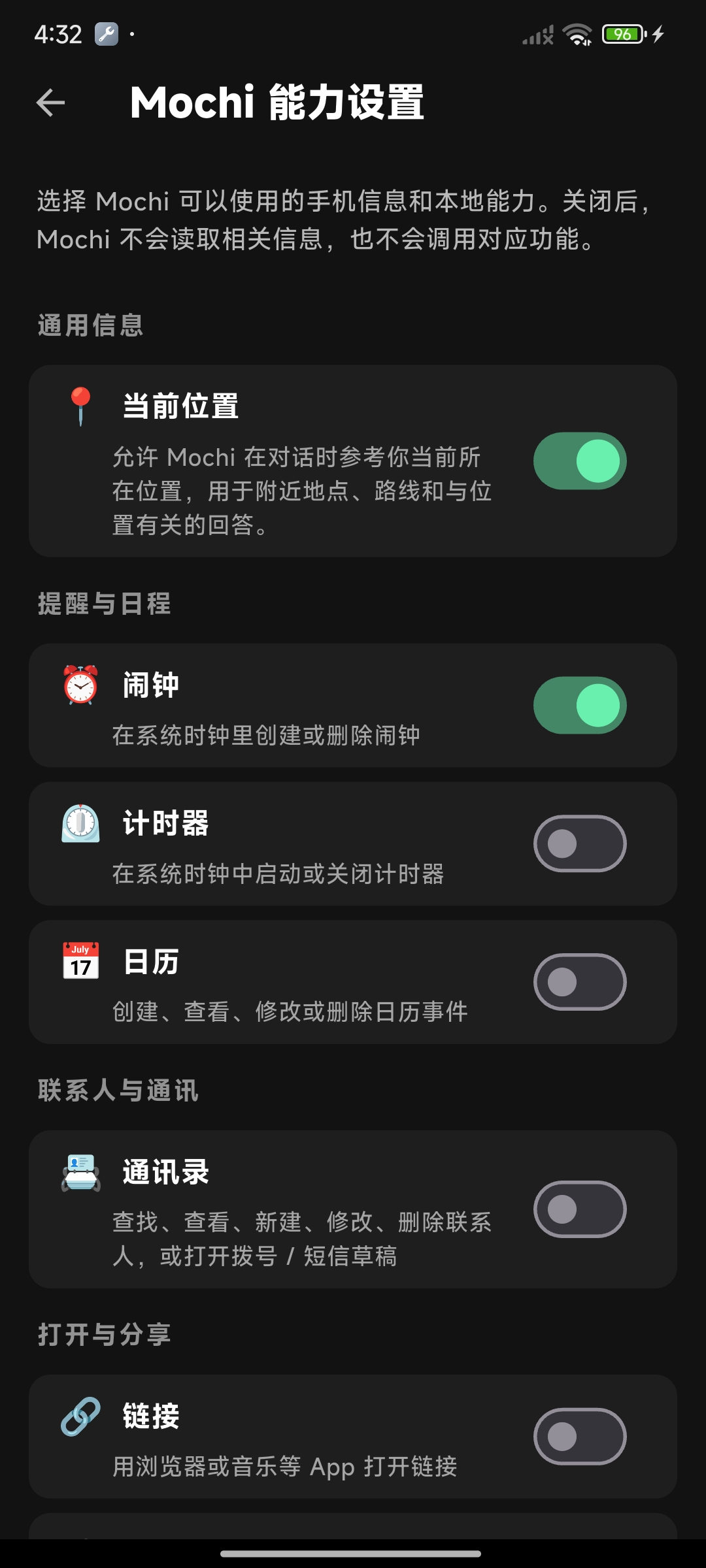
💡 通知・触覚フィードバック・今日のTo-Doは常時オンで切り替え不要。発信や SMS 送信はシステム画面での手動確認が必須 — Mochi が自動で発信・送信することはありません。すべての権限はいつでもシステム設定で無効化できます。
🕐 5 · 置き時計 & 今日のTo-Do
古いスマホをスマートなベッドサイド / 机の画面に。Mochi の上で同じ方向にスワイプし続けると、層を切り替えます:
- 1 1 回目(横向きで左へ / 縦向きで下へ):Mochi が脇によけ、大きなピクセル時計 + カレンダー + 天気を表示
- 2 もう一度(同じ方向):「今日」のTo-Doボードに切替。Mochi が記録したタスクを表示。さらに進むと完了履歴を閲覧
- 3 To-Do は対話から生成:「牛乳を買うのをメモして」と言えばボードに追加
- 4 音声対話はバックグラウンドで待機。逆方向にスワイプ、またはウェイクワードを呼べば AI ペットに戻る
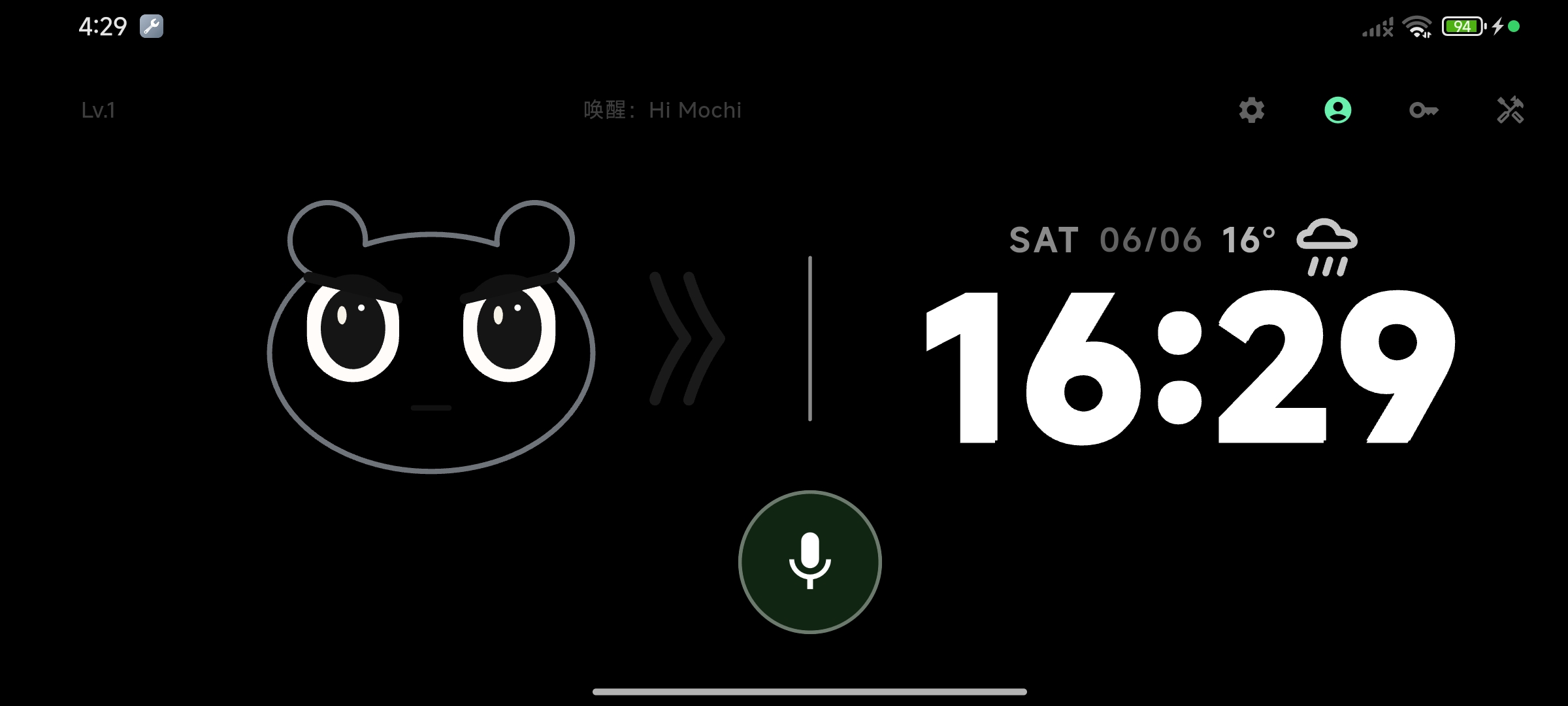
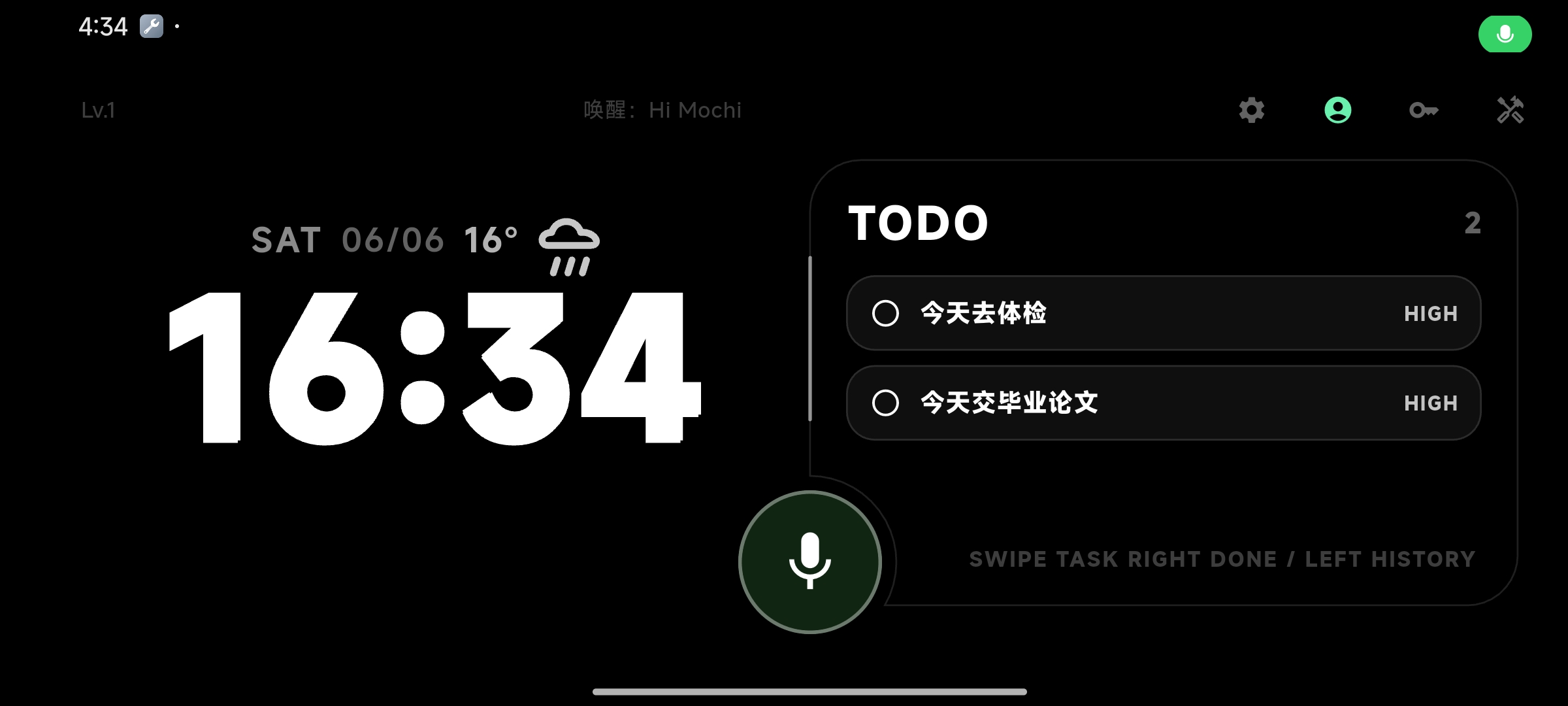
💡 電源につなげば、おしゃべりしてメモも取るスマート時計に。
よくある質問
ウェイクワードに反応しない? +
マイク権限を確認し、バッテリー最適化で Mochi を制限なしに設定して、バックグラウンドで止められないようにしてください。
無料枠を使い切ったら? +
メール認証後、公式クラウドは毎日 30 回の無料対話を提供し、使い切ると一時停止します。BYOK に切り替えて自分の API Key を使えば無制限で継続できます。
BYOK はどのモデルに対応? +
OpenAI 形式の RESTful API なら何でも — OpenAI、Azure、Anthropic、DeepSeek、通義千問、さらに Ollama / vLLM / LM Studio などのローカル構成も。
会話データは安全? +
BYOK では対話は自分の endpoint に直接接続し、私たちのサーバーを通りません。保存もせず、見ることもできません。
古いスマホは必須? +
必須ではありませんが、Mochi は always-on 設計。使わない古いスマホを電源につないで常時稼働させるのが最適です。
最終更新:2026-06