
装好之后,这样玩转 Mochi
下面是从装好 APK 到用顺手的完整流程。照着走,3 分钟就能跟 Mochi 说上第一句话。
📦 一、安装 APK
Mochi 通过官网直接发布,不走应用商店。
- 1 从官网「下载」区或官方 GitHub Releases 下载 .apk 文件
- 2 首次安装会提示「未知来源」,到「设置 → 安全」里允许「安装未知来源应用」
- 3 点开下载好的 APK,按提示完成安装
- 4 建议用一台闲置旧手机长期插电运行,效果最好
💡 只从本官网或官方 GitHub 下载,不要装来路不明的安装包。
🧠 二、选择大脑(账号 / 自定义模型)
Mochi 需要一个「大脑」(大模型)才能聪明对话。三种方式任选:
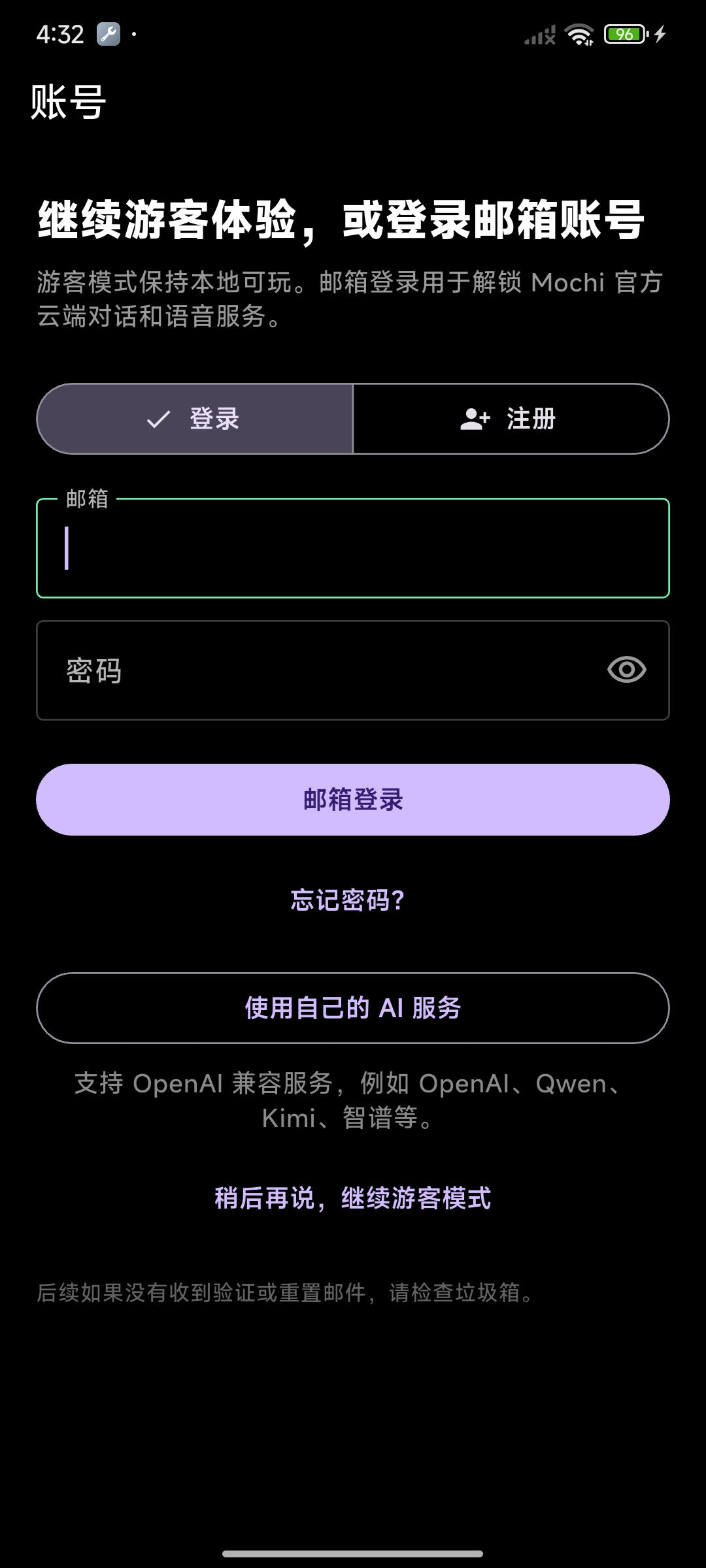
- 1 游客:不注册也能玩桌宠本体,但云端对话不可用
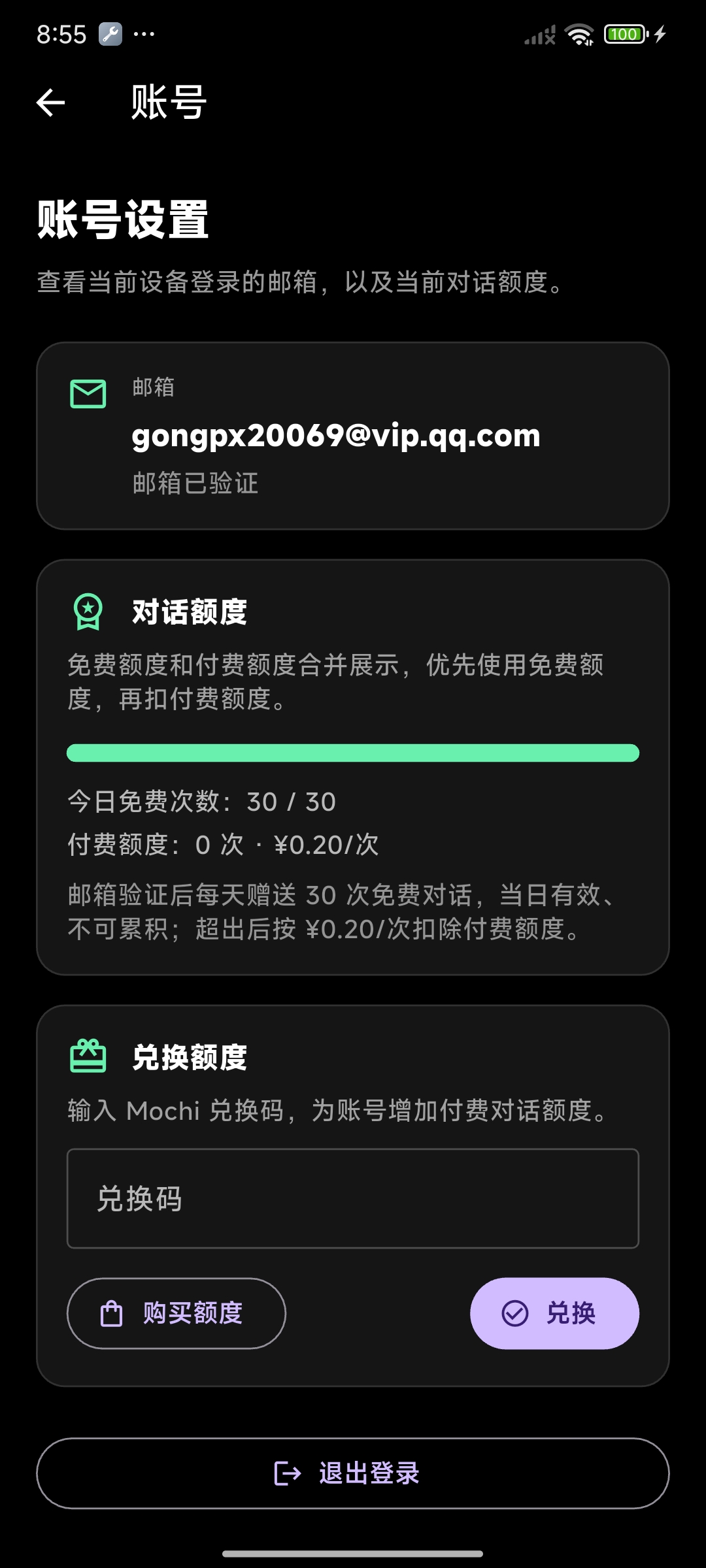
- 2 邮箱注册并验证:用官方 Mochi 云,验证邮箱后每天 30 次 AI 对话免费(未验证邮箱为 0 次)
- 3 BYOK(所有用户可用):在「设置 → 模型」粘贴你自己的 base URL + API Key,支持任意 OpenAI 风格的 RESTful API(OpenAI / Azure / DeepSeek / 通义千问 / Ollama / vLLM 等)
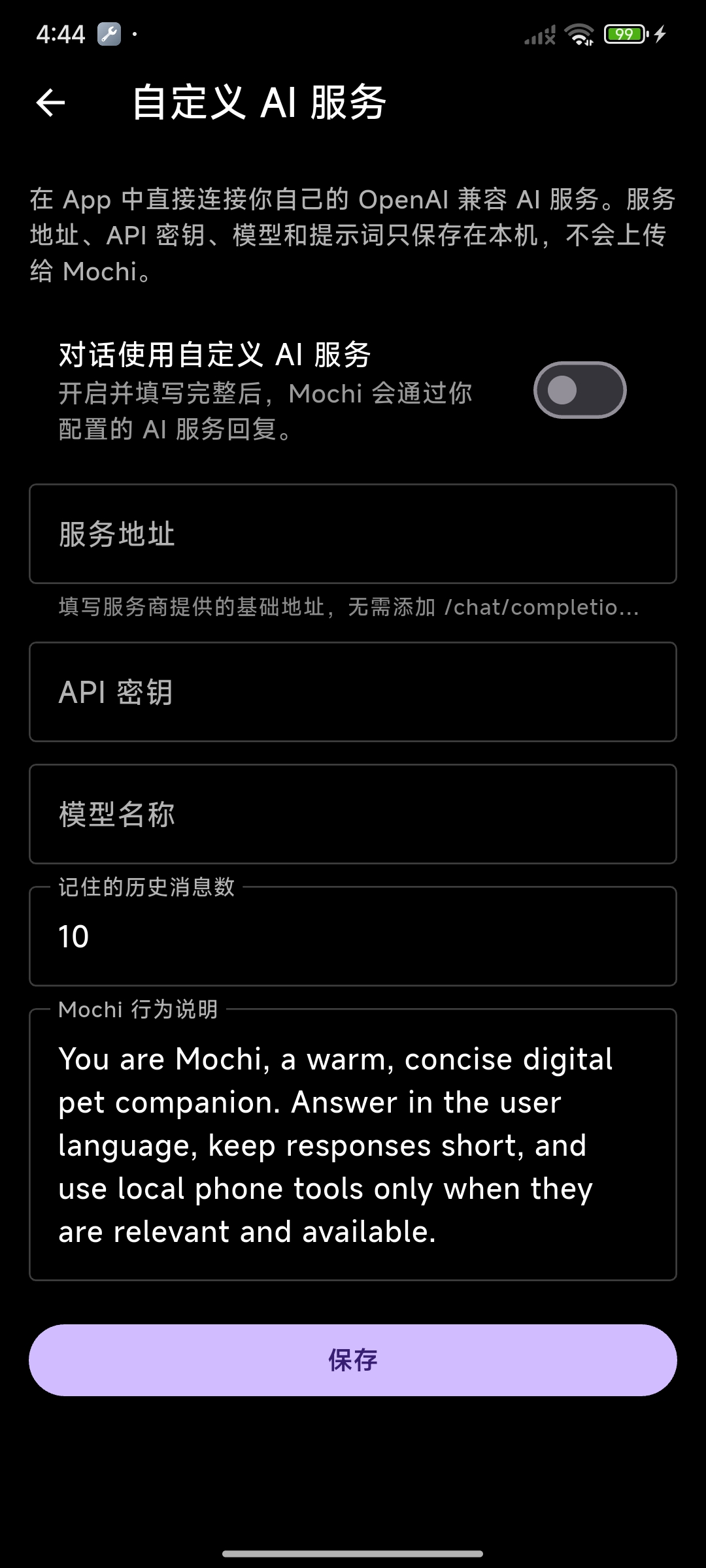
💡 BYOK 模式下对话直连你填的 endpoint,不经过 Mochi 服务器,我们不存储任何内容。
常见服务商 base URL 速查(OpenAI 风格端点统一填到 /v1) +
| OpenAI | https://api.openai.com/v1 | 官方文档 ↗ |
| Azure OpenAI | https://{资源名}.openai.azure.com/openai/v1/ | 官方文档 ↗ |
| Anthropic(Claude) | https://api.anthropic.com/v1/ | 官方文档 ↗ |
| DeepSeek | https://api.deepseek.com | 官方文档 ↗ |
| 通义千问(阿里百炼) | https://dashscope.aliyuncs.com/compatible-mode/v1 | 官方文档 ↗ |
| Ollama(本地) | http://localhost:11434/v1 | 官方文档 ↗ |
| vLLM(自建) | http://localhost:8000/v1 | 官方文档 ↗ |
| LM Studio(本地) | http://localhost:1234/v1 | 官方文档 ↗ |
ℹ️ Azure 与标准 OpenAI 略有差异:用部署名而非模型名、需 api-version 参数、鉴权头是 api-key;Anthropic 的 OpenAI 兼容层主要用于测试评估,生产建议用其原生 API。本地类(Ollama / vLLM / LM Studio)若用旧手机访问,把 localhost 换成运行模型那台机器的局域网 IP,API Key 可随便填非空。
🎙 三、唤醒并开始对话
一切就绪后,试试你的第一句话:
- 1 喊一声唤醒词(默认「Hi Mochi」),屏幕上的 Mochi 会有反应
- 2 听到 / 看到它进入聆听状态后,直接说出你的需求
- 3 例如:「现在几点」「帮我定个 8 点的闹钟」「导航到最近的咖啡店」
- 4 说完稍等,Mochi 会多轮推理后回答或动手执行
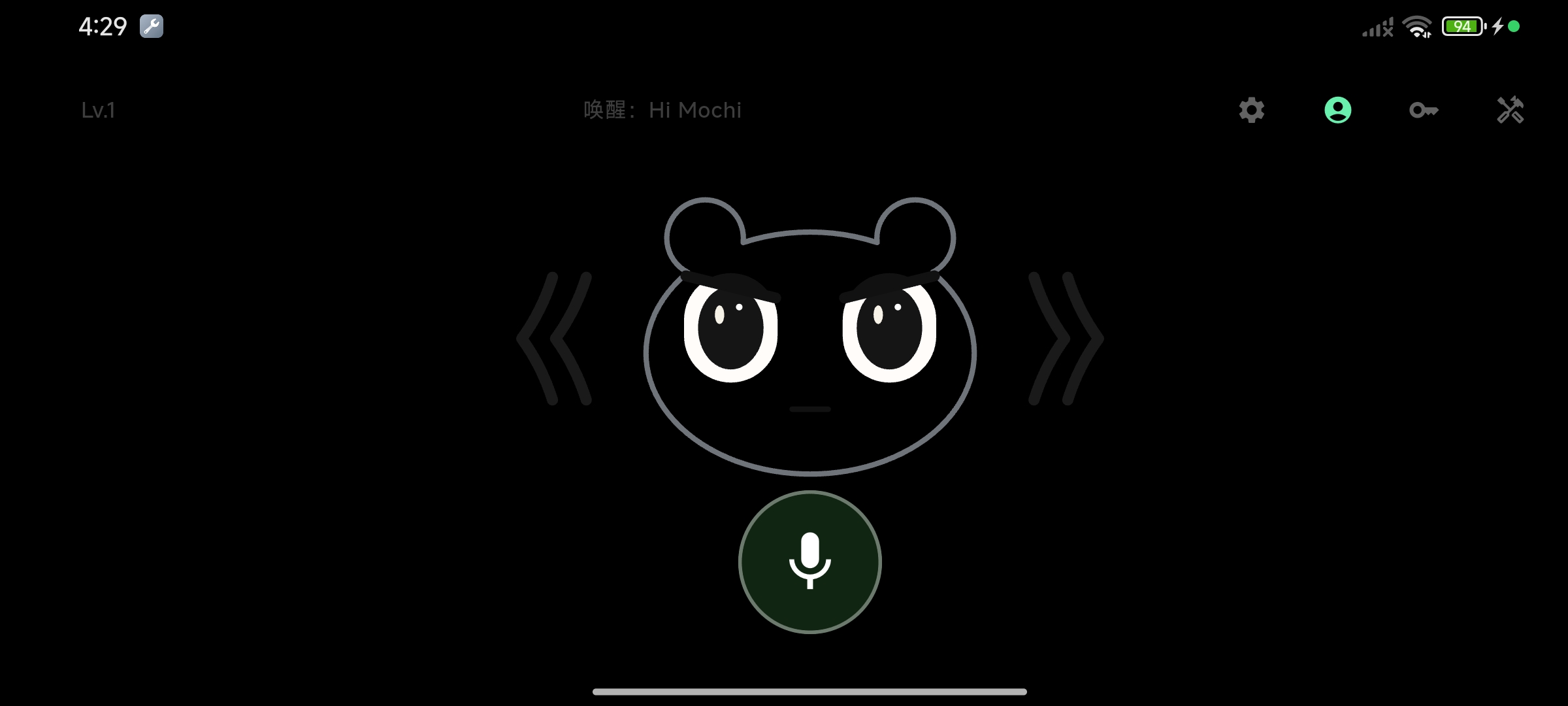
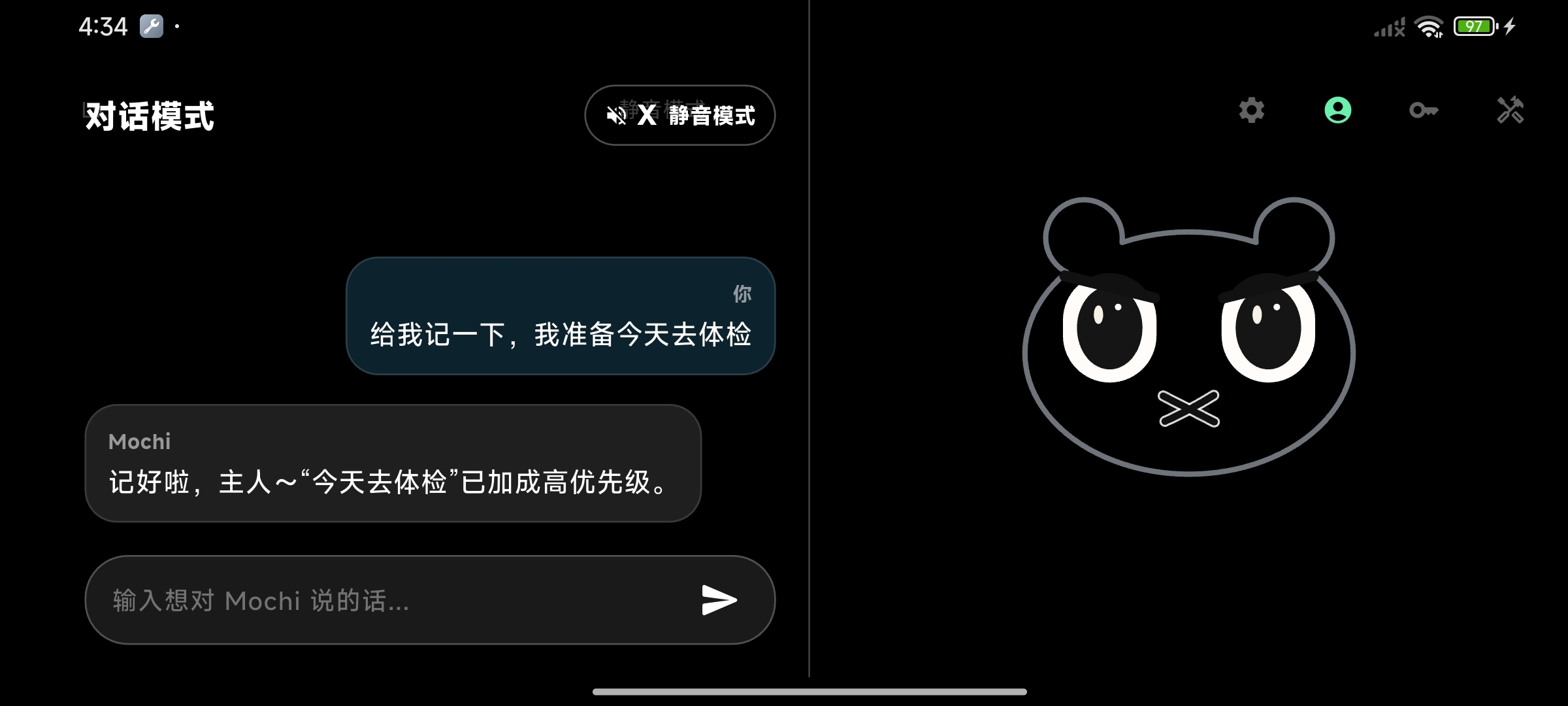
💡 第一次启动会申请麦克风权限(语音唤醒 + 对话必需);再到电池优化里把 Mochi 设为「不受限制」,避免被系统杀后台,才能 always-on 常驻。
🧰 四、工具能力与按需授权
Mochi 能接管手机做事。工具默认全关,按分组自己打开;开启并第一次用到某项时,系统才会弹出对应权限——按需授权,不是一次把所有权限都要走。
- 1 进入「设置 → 客户端工具」,按分组打开你需要的:
- 2 提醒与日程:闹钟、计时器、日历(开「日历」会申请日历读写权限)
- 3 联系人与通讯:通讯录查找 / 新建 / 修改,或打开拨号、短信草稿(申请通讯录权限)
- 4 打开与分享:链接、地图(搜索地点 / 定位,申请位置权限)、分享文字(到微信、QQ、便签等)
- 5 每开一项,Mochi 才能调用;真正用到时系统弹窗,你点「允许」即可,不需要的保持关闭更安全
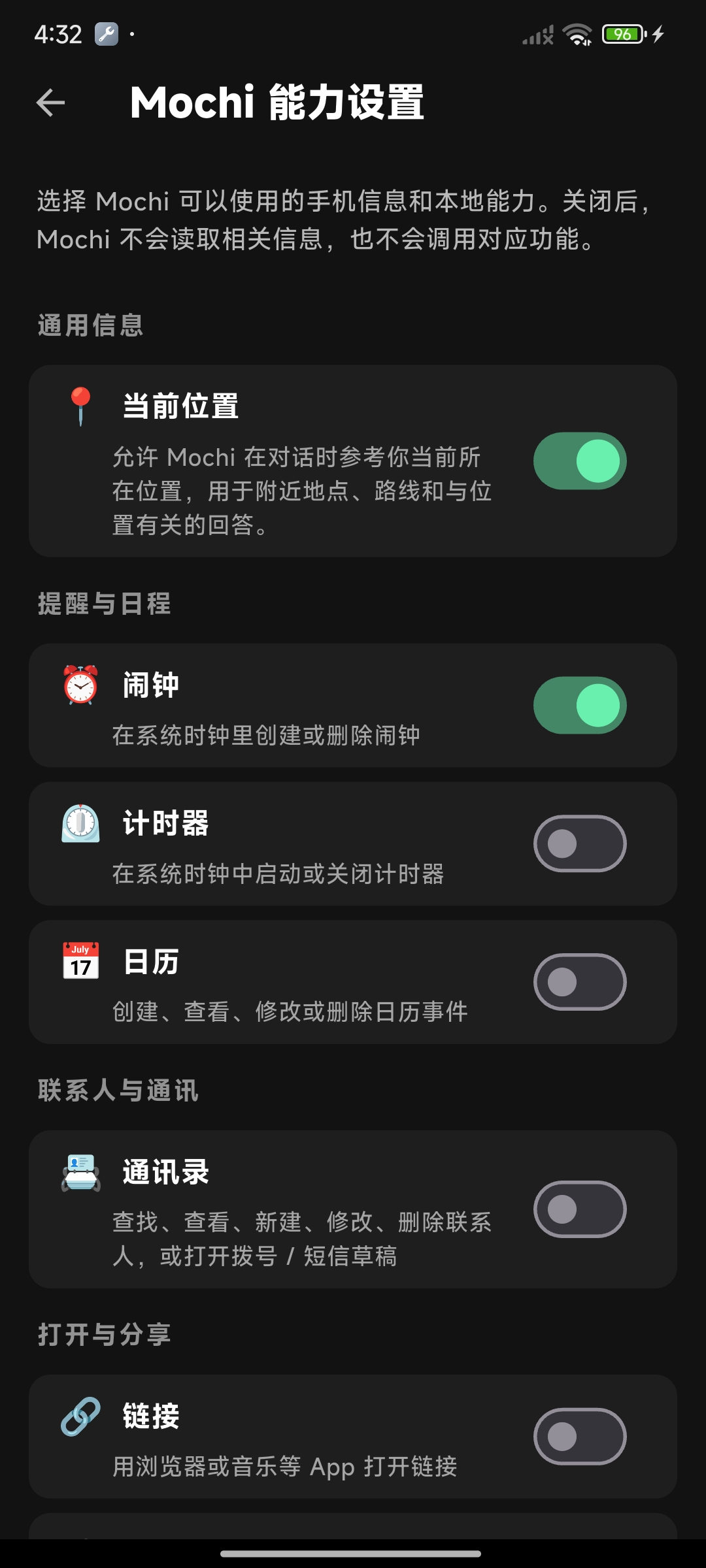
💡 通知、触觉反馈、今日待办是常驻能力,无需单独开关。拨号和发短信始终要你在系统界面手动确认,Mochi 不会自动拨出或发送。所有权限都可随时在系统设置里关闭。
🕐 五、桌面时钟 & 今日待办
把旧手机变成床头 / 办公桌上的智能屏。在 Mochi 身上朝同一方向连续滑动,逐层切换:
- 1 第一下(横屏向左滑 / 竖屏向下滑):Mochi 让到一边,显示大号像素时钟 + 日历 + 天气
- 2 再滑一下(同方向):切到「今日待办」看板,列出 Mochi 帮你记下的任务;继续滑可翻看历史已完成
- 3 待办由对话产生:跟 Mochi 说「帮我记一下买牛奶」,它就会加进看板
- 4 语音对话始终后台待命,反方向滑回来、或喊一声唤醒词,就变回 AI 桌宠
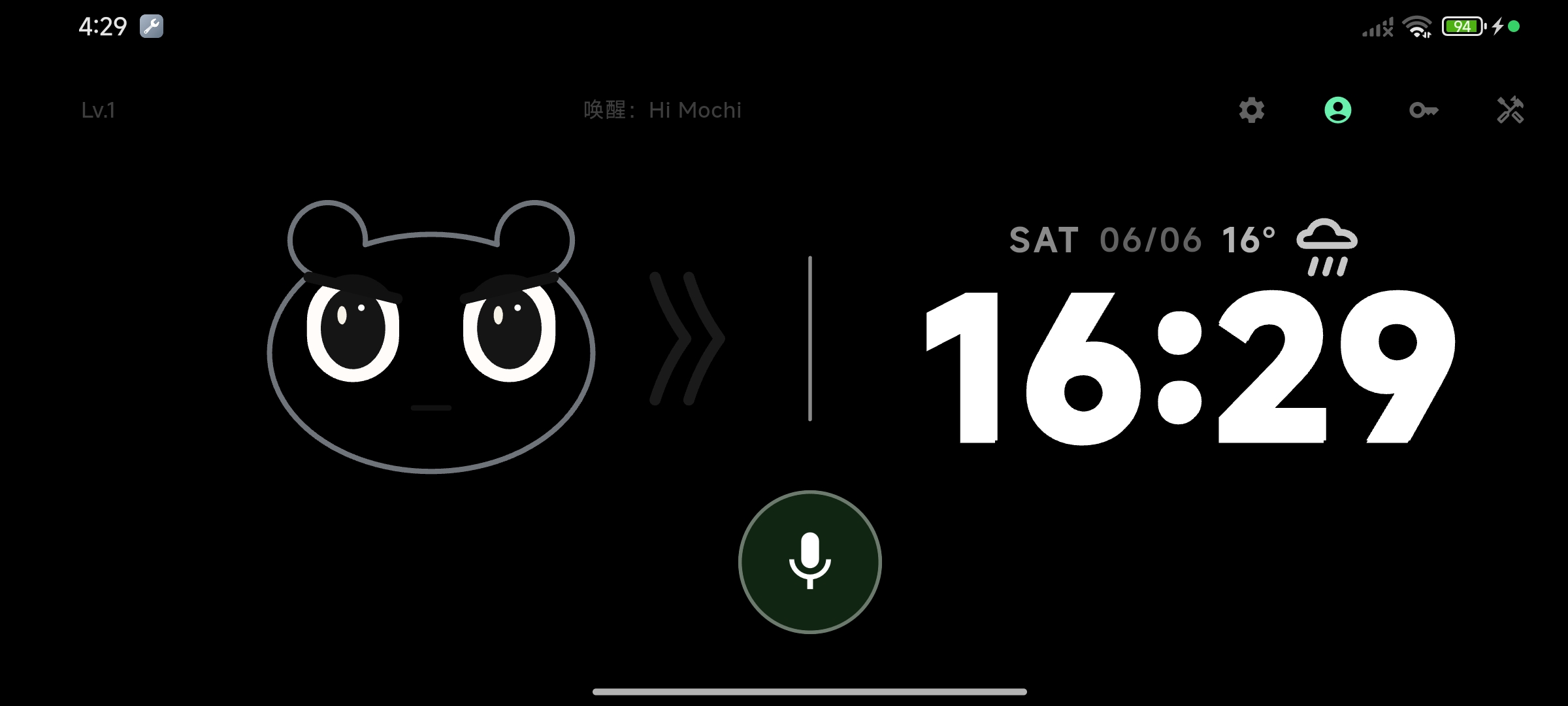
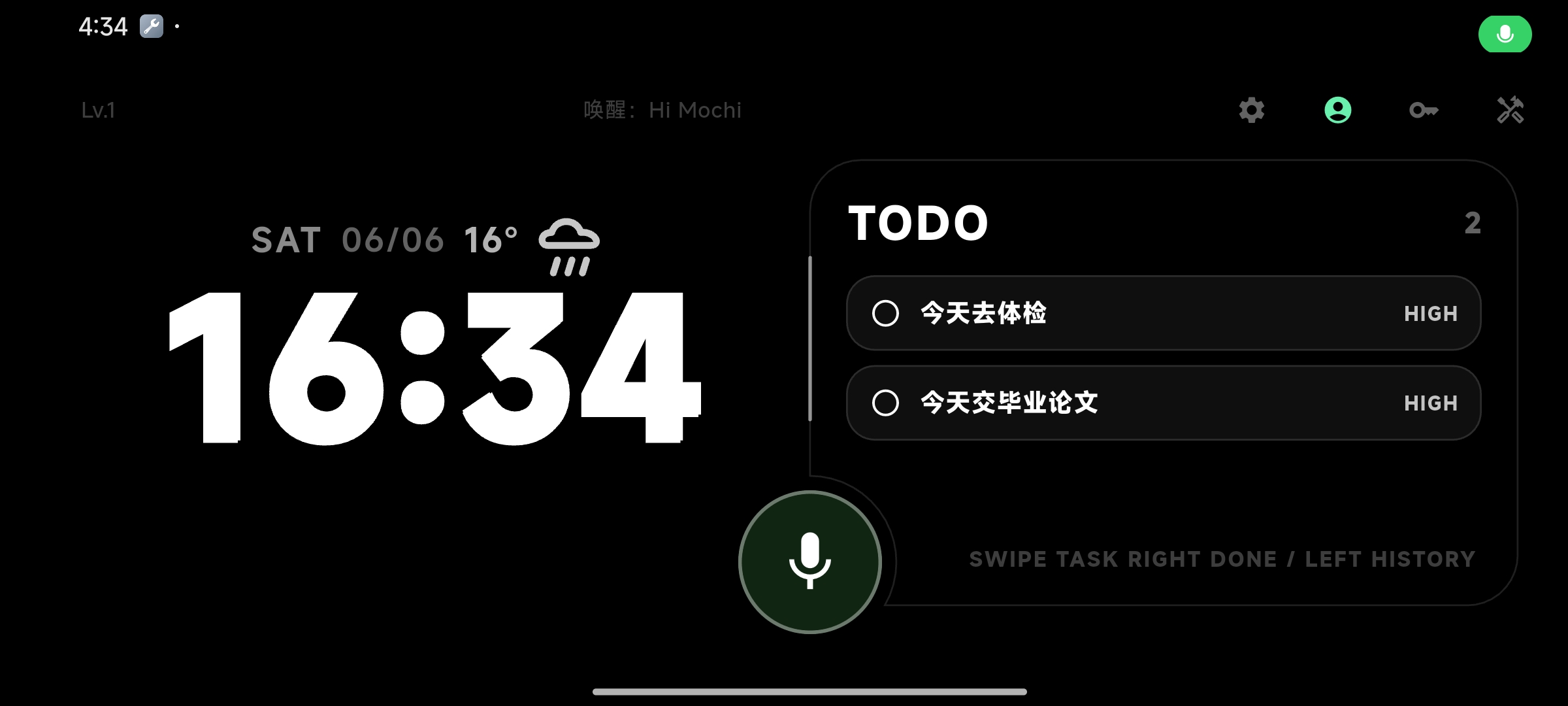
💡 插上电源,就是一台会聊天、会记事的智能时钟。
常见问题
装好后不响应唤醒词? +
检查麦克风权限是否授予,并在电池优化里把 Mochi 设为不受限制,避免被系统杀后台。
免费额度用完了怎么办? +
验证邮箱后官方云每天 30 次免费对话,用完会暂停;切换到 BYOK 填自己的 API Key 即可继续无限使用。
BYOK 支持哪些模型? +
任何 OpenAI 风格的 RESTful API 都行,包括 OpenAI、Azure、Anthropic、DeepSeek、通义千问,以及 Ollama / vLLM / LM Studio 等本地部署。
我的对话数据安全吗? +
BYOK 模式下对话直连你自己的 endpoint,不经过我们的服务器,我们不存储、看不到。
一定要用旧手机吗? +
不强制,但 Mochi 为 always-on 常驻设计,用一台闲置旧手机插电长期运行体验最好。
最后更新:2026-06